
Bibliothèque de sons
Trois fenêtres pour les sons
Les sons des instruments virtuels ne sont pas embarqués dans l'application. Vous les téléchargez à la demande depuis une bibliothèque en ligne, ce qui garde l'application légère.
Le menu Midi ouvre trois fenêtres :
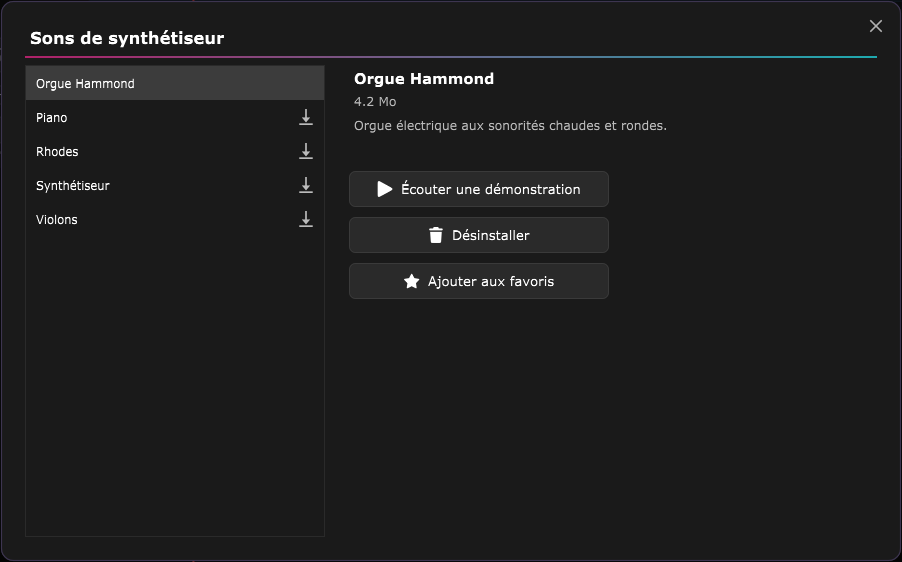
- Sons de synthétiseur : les sons (banques SoundFont) qui jouent les blocs de synthétiseur et de piano.
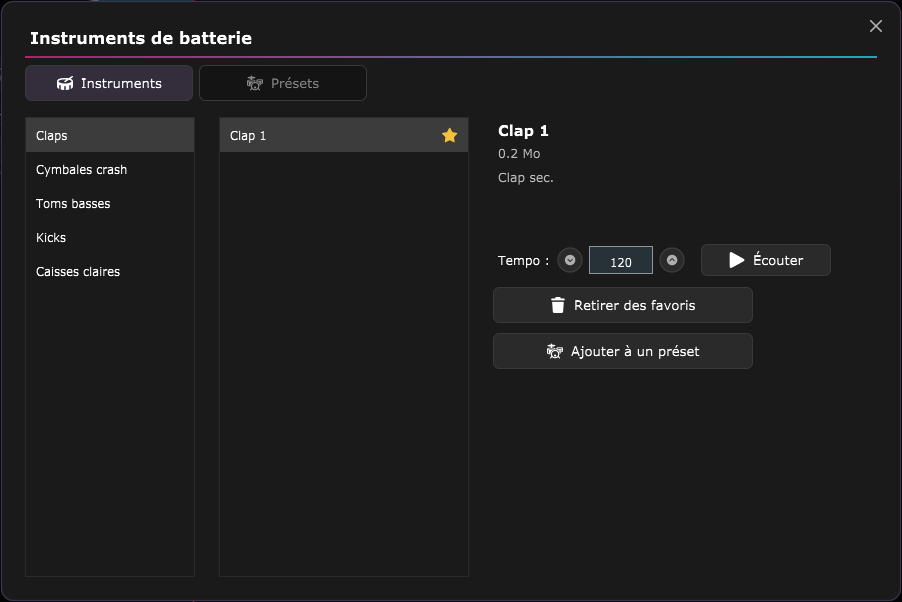
- Instruments de batterie : les instruments un par un (grosses caisses, caisses claires, toms, cymbales…), classés par famille.
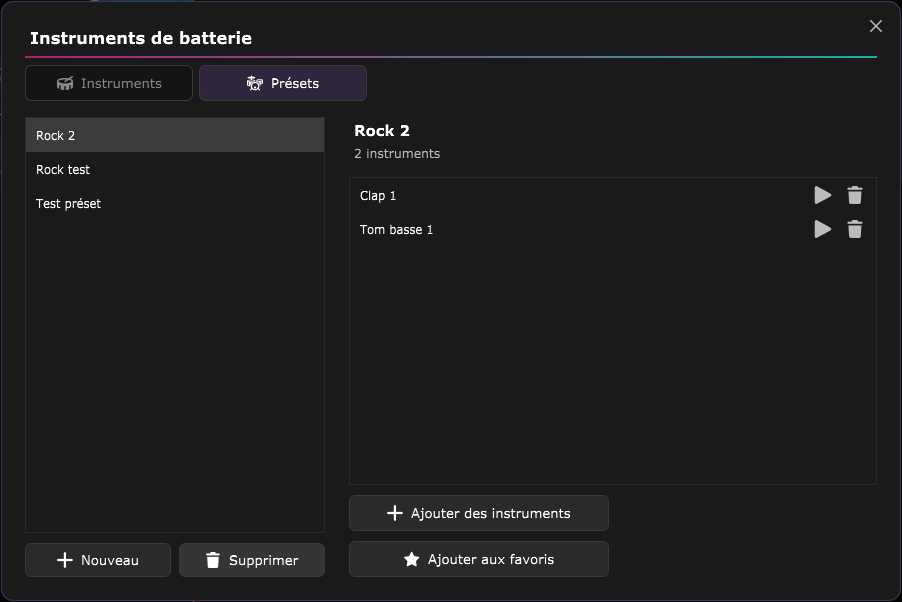
- Présets de batterie : vos propres listes d'instruments, pour démarrer vite un bloc de batterie.
Les deux fenêtres de batterie sont en réalité deux onglets d'une même fenêtre, Instruments et Présets ; le menu ouvre simplement l'onglet voulu.
Installer et désinstaller
Dans une liste, une icône de téléchargement signale un son pas encore installé sur cet ordinateur. Rien n'est téléchargé tant que vous ne faites que parcourir la bibliothèque.
- Sons de synthétiseur : sélectionnez une ligne, le panneau de droite affiche le nom, la taille en méga-octets et la description, avec un bouton violet Installer. Une fois le son installé, le panneau propose aussi Désinstaller, immédiat et sans confirmation.
- Instruments de batterie : il n'y a pas de bouton « Installer ». L'instrument est téléchargé dès que vous agissez dessus (l'écouter, l'ajouter aux favoris, l'ajouter à un préset ou à un bloc) ; une barre de progression et un indicateur d'attente remplacent alors les boutons, puis l'action se termine toute seule.
Un seul téléchargement se fait à la fois. Si un bloc de session utilise un son qui manque sur l'ordinateur, il est téléchargé à l'ouverture de la session.
Écouter avant de choisir
Le panneau de détail permet d'écouter avant de décider.
- Pour un synthétiseur : Écouter une démonstration joue une note tenue.
- Pour un instrument de batterie : réglez d'abord un tempo (un nombre entier, avec des boutons − et +), puis cliquez sur Écouter. L'instrument est rejoué en boucle à ce tempo jusqu'à ce que vous cliquiez sur le même bouton, devenu Arrêter.
- Dans un préset : chaque son de la liste a son bouton de lecture, qui joue l'instrument une fois.
Favoris
Le bouton Ajouter aux favoris (devenu Retirer des favoris une fois cliqué) marque un son, un instrument ou un préset avec une étoile. Les favoris passent en tête de leur liste, puis le reste est trié par nom.
Vos favoris et vos présets sont liés à votre compte : vous les retrouvez en vous connectant sur un autre ordinateur. Si vous les modifiez sur deux machines, la modification la plus récente l'emporte.
Présets de batterie
Un préset est une liste d'instruments de batterie que vous nommez. Il sert de point de départ : à la création d'un bloc de batterie, ses instruments deviennent les lignes du bloc. Ensuite le bloc ne garde aucun lien avec le préset : le modifier, ou le supprimer, ne change jamais un bloc déjà créé.
Dans l'onglet Présets :
- Nouveau demande un nom et crée le préset ; les noms sont uniques. Supprimer demande une confirmation.
- À droite, les instruments du préset sélectionné. Chacun a un bouton de lecture et un bouton de suppression qui le retire du préset.
- Ajouter des instruments bascule sur l'onglet Instruments, où chaque clic sur Ajouter à ce préset ajoute un instrument. Ceux déjà dans le préset sont cochés. Retour au préset revient à la liste.
Depuis l'onglet Instruments, Ajouter à un préset fait le chemin inverse : vous choisissez le préset qui doit recevoir l'instrument.
Dans l'éditeur d'un bloc de batterie, le bouton Enregistrer ce préset de batterie transforme les instruments du bloc en préset (il n'apparaît que si ces instruments ne forment pas déjà un préset).
Choisir un son pour un bloc
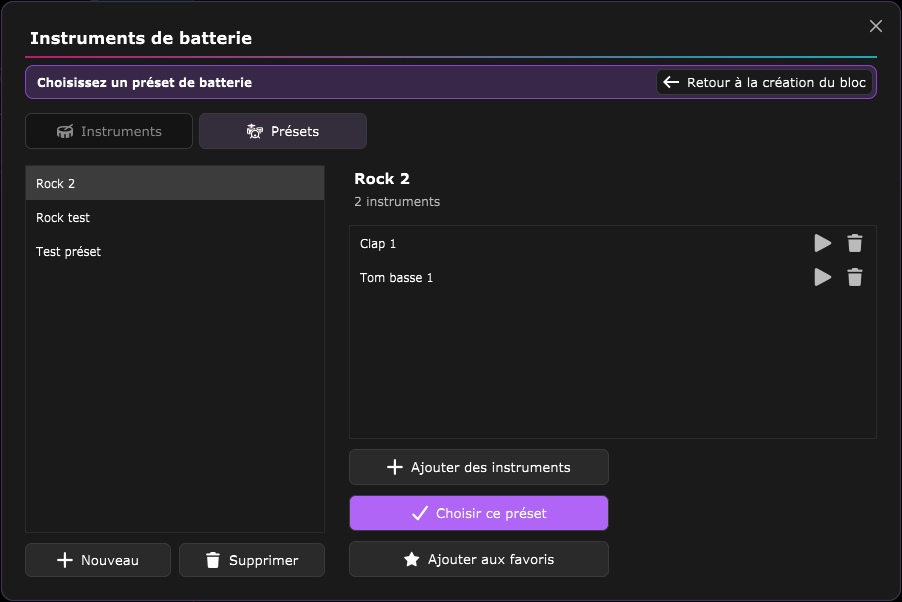
Ces mêmes fenêtres s'ouvrent aussi quand un bloc a besoin d'un son : un bandeau coloré vous dit alors quoi choisir, avec un bouton de retour vers l'écran d'où vous venez, et le panneau de détail gagne un bouton violet.
- Dans Créer un bloc midi : « Choisir un préset de batterie » (facultatif, sans préset le bloc démarre vide) ou « Choisir un son de synthétiseur » (obligatoire pour un bloc de synthétiseur).
- Dans l'éditeur d'un bloc de batterie : Ajouter des instruments ouvre la bibliothèque, et chaque clic sur Ajouter cet instrument en ajoute un au bloc sans fermer la fenêtre.
- Dans l'éditeur d'un bloc de synthétiseur : le bouton de l'instrument permet de changer de son.
ASIO is a trademark of Steinberg Media Technologies GmbH, registered in Europe and other countries.