
Prise en main
Présentation
EasyRecord Studio est un logiciel de studio multipiste pensé pour rester simple. Vous créez des pistes, vous enregistrez un micro ou un instrument, vous ajoutez si besoin des parties MIDI (batterie, piano, synthétiseur), puis vous exportez le résultat sous forme d'un fichier audio unique.
L'enregistrement et la lecture sont de vrais moteurs audio. Ce que vous entendez pendant la lecture est le mixage réel de vos pistes, et l'export produit exactement ce mixage.
L'application est organisée autour d'une fenêtre principale, le multipiste, et d'une barre de menus en haut de la fenêtre : Fichier, Exporter, Historique, Midi, Paramètres, Mon compte, Documentation et Contact. Les menus Exporter et Historique n'apparaissent qu'une fois une session ouverte.
À droite de cette barre, des pastilles donnent l'état de l'application : la pastille IA (voir le chapitre Génération par intelligence artificielle), puis l'usage du processeur, de la mémoire et du stockage (voir le chapitre Espace disque), et enfin votre pseudo et la version.

De l'idée au morceau exporté
Voici le déroulé complet pour produire un morceau. Chaque étape a son propre chapitre dans cette documentation.
- Créez un compte et connectez-vous (une seule fois).
- Créez une nouvelle session, ou reprenez une session existante.
- Ajoutez une ou plusieurs pistes avec le bouton « Ajouter une piste ».
- Pour enregistrer, choisissez le périphérique d'entrée de la piste (votre micro ou votre interface) et, au besoin, réglez le format des fichiers dans Paramètres > Format des fichiers.
- Armez le bouton « record » de chaque piste que vous voulez enregistrer, puis cliquez sur le bouton « record » de la barre de transport : l'enregistrement démarre (si vous avez désactivé « Enregistrer démarre la lecture », appuyez ensuite sur « play »).
- Jouez votre partie, puis appuyez sur « stop ».
- Répétez pour les autres pistes. Ajoutez au besoin des blocs MIDI et des sons de la bibliothèque en ligne, ou des parties générées par intelligence artificielle.
- Écoutez le mixage, réglez le volume de chaque piste, rendez muettes les pistes que vous ne voulez pas garder.
- Exportez en WAV ou en MP3 depuis le menu Exporter.
Créer un compte et se connecter
Au premier lancement, l'application affiche un écran de connexion. Cliquez sur « Se connecter » : votre navigateur s'ouvre sur le site EasyRecord Studio, où vous créez votre compte ou vous identifiez.
Une fois identifié dans le navigateur, revenez à l'application : elle se déverrouille automatiquement. La connexion est mémorisée sur cet ordinateur, vous n'aurez pas à la refaire à chaque démarrage.
Vous pouvez vous déconnecter à tout moment depuis le menu « Mon compte », option « Se déconnecter ».
L'écran d'accueil
Tant qu'aucune session n'est ouverte, l'application affiche l'écran d'accueil. Il liste toutes vos sessions, la plus récemment modifiée en premier.
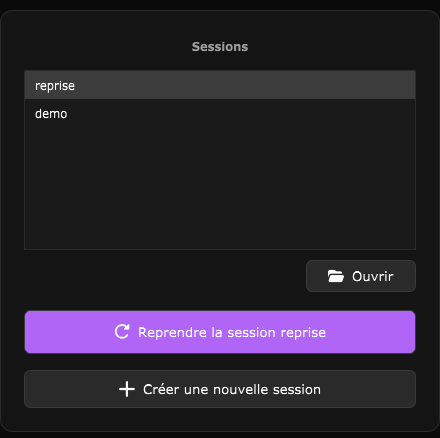
- Ouvrir : ouvre la session sélectionnée dans la liste (un double clic sur une ligne fait la même chose).
- Reprendre la session : rouvre directement la session modifiée le plus récemment.
- Créer une nouvelle session : ouvre la fenêtre de création d'une session vierge.
- Découvrir l'application : lance le tutoriel intégré (voir ci-dessous).
Le multipiste ne s'affiche qu'une fois une session créée, chargée ou reprise.
Le tutoriel intégré
EasyRecord Studio embarque une visite guidée de l'ensemble de ses fonctions. On la lance depuis le bouton « Découvrir l'application » de l'écran d'accueil, ou depuis le menu Documentation > Tutoriel à tout moment.
Le tutoriel ouvre une session de démonstration qui n'est jamais enregistrée parmi vos sessions. Pendant toute sa durée, l'application est en lecture seule : c'est le tutoriel qui effectue les actions (créer une piste, ajouter un bloc, ouvrir un éditeur…) pendant qu'une fenêtre explicative met en évidence l'élément concerné.
On avance avec « Suivant » ou la flèche droite, on revient avec « Précédent » ou la flèche gauche, et la touche Échap quitte à tout moment. En sortant, on retrouve l'écran d'accueil ou la session qui était ouverte au lancement du tutoriel.
Aide et contact
Le menu Contact ouvre le formulaire d'assistance du site EasyRecord Studio dans votre navigateur, avec quatre entrées selon votre demande : Demander de l'aide, Signaler un bug, Suggérer une idée et Écrire un feedback. La catégorie correspondante est déjà sélectionnée dans le formulaire.
Le menu Documentation ouvre cette documentation en ligne, ou le tutoriel intégré.
ASIO is a trademark of Steinberg Media Technologies GmbH, registered in Europe and other countries.