
Blocs midi
Créer un bloc midi
Un bloc midi contient des notes jouées par un instrument virtuel : des instruments de batterie, ou un son de synthétiseur. Un bloc midi vit sur une piste ordinaire, à côté d'éventuels enregistrements.
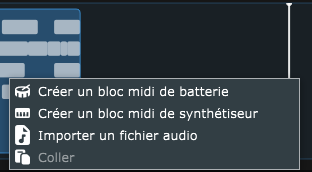
Faites un clic droit sur une zone vide de n'importe quelle piste, puis choisissez Créer un bloc midi de batterie ou Créer un bloc midi de synthétiseur. Pendant que le menu est ouvert, une petite barre verticale montre le temps sur lequel le bloc sera placé.
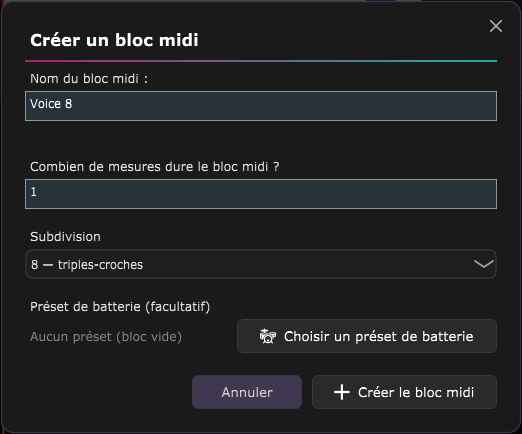
- Donnez un nom au bloc.
- Indiquez un nombre de mesures (de 1 à 128).
- Choisissez une subdivision : la finesse de la grille de notes, de 1 (temps entier) à 16 (quadruples-croches) par temps, avec aussi les triolets, quintolets et sextolets. Vous pourrez la changer plus tard.
- Pour un bloc de batterie, le bouton Choisir un préset de batterie est facultatif : sans préset, le bloc démarre vide, et vous ajouterez les instruments ensuite. Pour un bloc de synthétiseur, le bouton Choisir un son de synthétiseur est obligatoire : le bloc ne peut être créé qu'une fois un son choisi.
Ces boutons ouvrent la bibliothèque de sons, où vous pouvez parcourir et écouter avant de choisir, puis reviennent à la création du bloc. Voir le chapitre Bibliothèque de sons. Le bloc est mono ou stéréo selon le réglage de canaux de la piste. Une fois créé, son éditeur s'ouvre aussitôt.
L'éditeur de bloc
Double-cliquez sur un bloc, ou faites un clic droit puis « Éditer le bloc », pour ouvrir l'éditeur. Il occupe toute la fenêtre, à la place du multipiste, et se ferme avec le bouton « Retour au multipiste ».
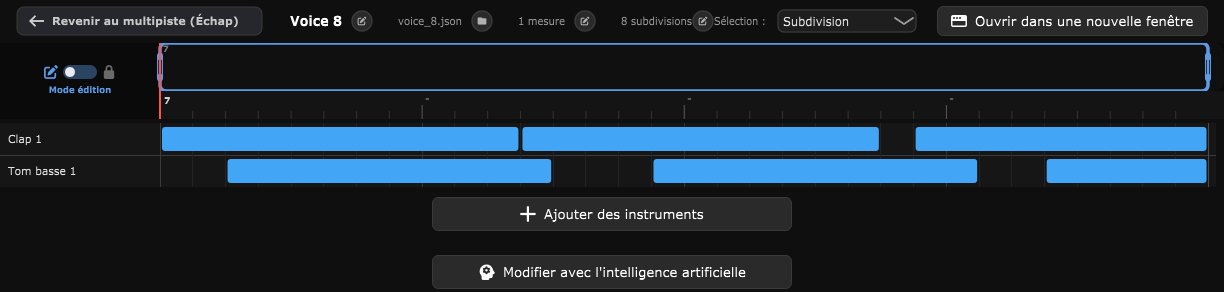
Pour un bloc de batterie, la matrice a une ligne par instrument. Pour un bloc de synthétiseur, elle représente un clavier de 88 touches. Dans les deux cas :
- Cliquez dans une case vide pour ajouter une note (vous l'entendez au passage) ; un clic simple sur une note existante la retire.
- Faites glisser le corps d'une note vers la gauche ou la droite pour la déplacer dans le temps : elle s'aimante aux subdivisions, ne peut pas commencer avant le début du bloc ni finir après sa fin, et ne peut pas en chevaucher une autre.
- Tirez le bord droit d'une note pour changer sa durée.
- Le bouton Modifier avec l'intelligence artificielle ouvre la génération de parties par IA. Voir le chapitre correspondant.
La barre du bas rejoue le bloc seul, avec son propre volume, ses effets et un égaliseur. À droite se trouvent, comme sur le multipiste, le bouton du métronome et le rappel du tempo et de la mesure (la préférence du métronome est partagée avec celle du multipiste). Pour un bloc audio, la barre de repère temporelle, la barre de visualisation, la grille sous l'onde et le métronome suivent le tempo et la mesure réels de la session sur la durée du bloc : une accélération ou un changement de mesure à l'intérieur du bloc y est donc visible, et le rappel tempo/mesure défile pendant la lecture. Pour un bloc midi, c'est un seul tempo constant (ses notes se jouent de toute façon à ce tempo, et sa matrice de notes est une grille fixe). Pendant la lecture, une ligne verticale indique la position dans le bloc, aussi bien sur la matrice de notes que sur l'onde sonore d'un bloc audio ; le bouton « stop » la ramène au début du bloc. Toutes vos modifications sont annulables (voir le chapitre Historique).
Sélectionner et retoucher des notes
Dans le coin en haut à gauche de l'éditeur, un interrupteur bascule entre Mode édition (par défaut) et Mode verrouillé. Ce choix est mémorisé pour le bloc.
- En mode édition, un clic sur la matrice ajoute, retire ou redimensionne une note, comme décrit ci-dessus.
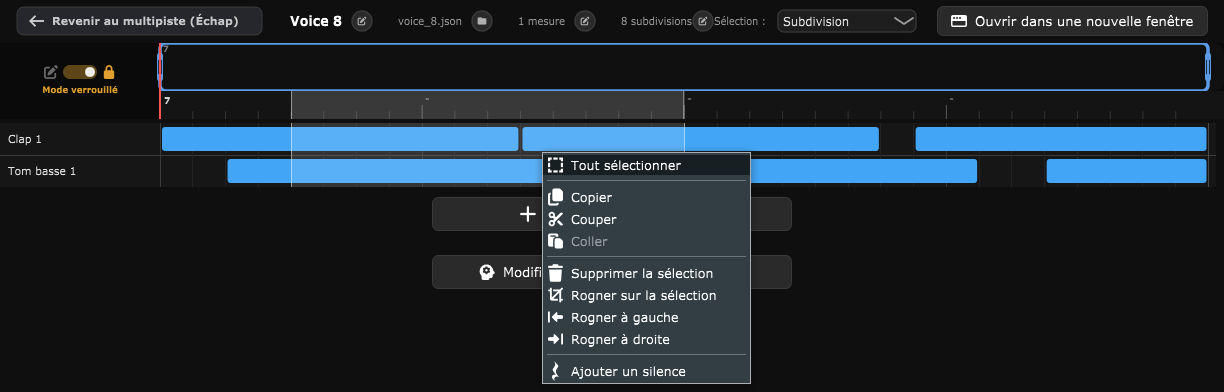
- En mode verrouillé, la matrice ne peut plus être modifiée par erreur : elle se comporte comme l'onde d'un bloc audio. Un clic déplace la barre de temps, et un glissement trace une sélection de temps.
Dans les deux modes, on peut aussi tracer la sélection sur la barre de repère temporel, au-dessus de la matrice : elle s'y reflète en bandeau. Un sélecteur « Sélection » choisit entre Subdivision (par défaut : la sélection s'aimante à la subdivision du bloc) et Temps (elle s'aimante aux temps, plus lisible sur une grille). Ce choix est mémorisé.
Un clic droit sur la matrice ou sur la barre de repère temporel ouvre un menu : Tout sélectionner, Copier, Couper, Coller, Supprimer la sélection, Rogner sur la sélection, Rogner à gauche, Rogner à droite et Ajouter un silence. Les raccourcis Ctrl + A / C / X / V fonctionnent, et la touche Suppr supprime la sélection.
- Couper, coller et ajouter un silence décalent la suite du bloc, comme dans l'éditeur d'onde ; supprimer la sélection resserre de la même façon, sans toucher au presse-papier.
- Le presse-papier de notes est commun à toutes les fenêtres d'éditeur : vous pouvez copier dans un bloc et coller dans un autre, même dans une fenêtre séparée.
- Une opération qui ferait déborder le bloc sur le bloc suivant de la piste est refusée.
Changer la subdivision
La subdivision du bloc est rappelée dans son en-tête. Un clic sur le bouton de subdivision ouvre la fenêtre Modifier la subdivision du bloc, qui propose les neuf valeurs (1, 2, 3, 4, 5, 6, 8, 12 ou 16 par temps). En validant, les notes existantes sont replacées sur la nouvelle grille, le plus près possible de leur position d'origine. Le changement est annulable.
Les instruments d'un bloc de batterie
Un bloc de batterie n'est plus lié à un kit, mais à des instruments individuels. Dans son éditeur :
- Ajouter des instruments ouvre la bibliothèque, où chaque clic sur « Ajouter cet instrument » ajoute une ligne au bloc.
- Un clic droit sur une ligne d'instrument propose Dupliquer l'instrument et Supprimer l'instrument.
- Enregistrer ce préset de batterie transforme les instruments du bloc en préset réutilisable, tant qu'ils ne forment pas déjà un préset.
Dupliquer, cloner, décloner, fusionner
Le clic droit sur un bloc propose plusieurs façons de le copier. Elles s'appliquent de la même manière aux blocs midi et aux blocs audio.
- Dupliquer le bloc : crée une copie indépendante, avec son propre nom. Vous pouvez ensuite la modifier sans toucher à l'original.
- Cloner le bloc : crée une copie liée à l'original. Le nom, le volume, les effets et le contenu restent identiques entre toutes les instances : modifier l'une modifie les autres.
- Décloner le bloc (visible sur un bloc cloné) : en fait un bloc à part, avec son propre fichier et son propre nom. Sa position ne change pas, et les autres clones continuent à partager l'original. Sur une sélection de plusieurs blocs, chacun reçoit automatiquement un nom.
La nouvelle copie est placée juste après la fin du bloc source. Pour réunir plusieurs blocs d'une même piste en un seul, sélectionnez-les puis utilisez Fusionner les blocs. Deux blocs ne doivent plus être collés : un écart entre eux devient un silence dans le bloc fusionné. Pour des blocs midi, cet écart doit correspondre à un nombre entier de temps, sinon un message l'indique ; et la fusion est refusée si un autre bloc se trouve entre ceux à fusionner.
Copier, couper, coller des blocs
Un ou plusieurs blocs, audio comme midi, se copient et se collent depuis le multipiste.
- Sélectionnez les blocs (clic, Maj + clic), puis faites un clic droit : Copier ou Couper. Ctrl + C et Ctrl + X font la même chose.
- Un clic droit sur une zone vide d'une piste propose Coller, au temps le plus proche du clic (une petite barre verticale le montre avant que vous choisissiez). Ctrl + V colle à la position de la barre de temps.
Le collage clone les blocs : ils partagent le fichier, le nom et le mix de l'original (utilisez Décloner pour les séparer). L'espacement entre les blocs copiés est conservé, et chacun retourne sur la piste d'où il vient, même si vous les avez copiés depuis plusieurs pistes. Si un bloc collé en chevauche un autre, rien n'est collé et un message le signale.
Déplacer un bloc
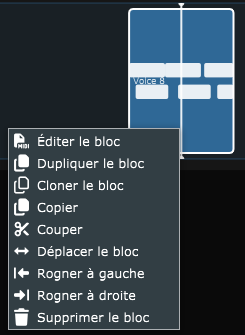
Pour changer la position d'un bloc sur la timeline, faites un clic droit dessus puis choisissez Déplacer le bloc. Cela fonctionne aussi bien pour un bloc MIDI que pour un bloc audio.
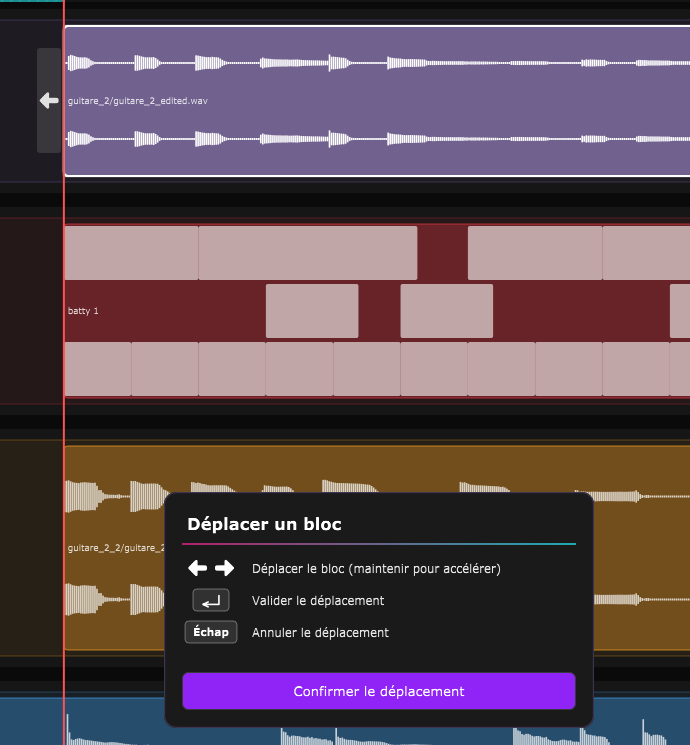
Le bloc est alors encadré, avec une flèche à chacune de ses extrémités, et un panneau flottant Déplacer un bloc rappelle les commandes. Ce panneau ne bloque pas le reste de la fenêtre : vous pouvez le faire glisser où vous voulez en le tenant par un clic gauche maintenu (il reste là où vous le relâchez).
- Les flèches ← et → du clavier, ou les flèches aux extrémités du bloc, décalent le bloc pas à pas. Maintenez la touche ou le bouton pour accélérer le déplacement.
- Entrée, ou le bouton Confirmer le déplacement, valide la nouvelle position.
- Échap annule et remet le bloc à sa position de départ.
Un bloc ne peut jamais en chevaucher un autre de la même piste : s'il bute contre un voisin, il s'arrête là. Il peut en revanche reculer avant la mesure 1, dans la mesure 0 (la zone hachurée qui précède la première mesure) ; la limite est atteinte quand le début du bloc touche le début de la mesure 0. C'est vrai aussi bien pour ce déplacement fin que pour le déplacement d'un bloc directement à la souris sur le multipiste (clic gauche maintenu), qui lui aimante en plus le bloc sur les temps.
Plusieurs blocs à la fois : sélectionnez-les, puis glissez l'un d'eux (le groupe entier suit, aimanté sur les temps), ou choisissez Déplacer les blocs dans le clic droit : chaque bloc sélectionné affiche ses flèches, et le groupe se déplace d'un seul mouvement. Si le moindre bloc devait en chevaucher un autre, tout le déplacement est bloqué. Il s'annule en une seule étape.
Rogner un bloc depuis le multipiste
Un clic droit sur un bloc propose Rogner à gauche et Rogner à droite (midi et audio), au temps le plus proche du clic, que la petite barre verticale indique d'avance.
- Rogner à gauche jette tout ce qui précède ce point : le bloc commence désormais là.
- Rogner à droite jette tout ce qui suit : le bloc se termine juste avant ce point, de sorte qu'un bloc consécutif puisse démarrer pile sur ce temps et rester fusionnable.
Le rognage est annulable, et le fichier d'origine est conservé (voir le chapitre Espace disque).
ASIO is a trademark of Steinberg Media Technologies GmbH, registered in Europe and other countries.