
Ajouter des pistes
Une piste sans type
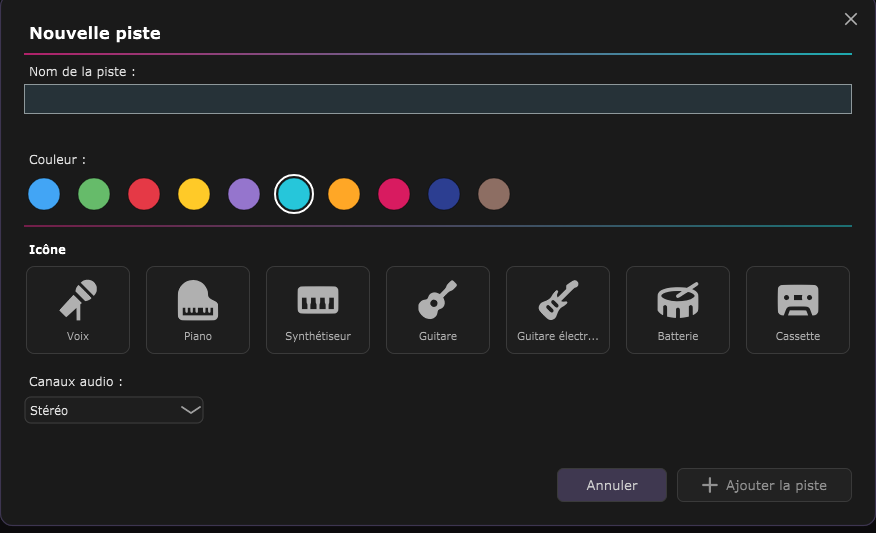
Ouvrez la fenêtre Ajouter une piste avec le bouton du même nom dans le multipiste. Une piste n'a pas de type : c'est chaque bloc posé dessus qui est audio ou midi. Une même piste peut donc contenir en même temps des enregistrements, des blocs midi de batterie et des blocs midi de synthétiseur.
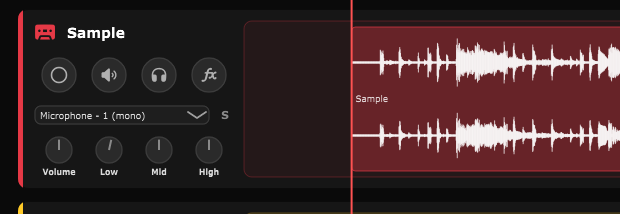
Toute piste possède un bouton « record » et un sélecteur d'entrée : n'importe quelle piste peut être enregistrée (voir le chapitre Enregistrer). Il n'y a plus de pastille de type sous le nom de la piste. Juste à droite du sélecteur d'entrée, une lettre « M » ou « S » rappelle si la piste est mono ou stéréo (à la place de l'ancienne pastille « mono » / « stéréo »).
Icône, couleur et nom
Dans la fenêtre Ajouter une piste :
- Choisissez une couleur. Elle sert de repère visuel dans le multipiste et pour les blocs de la piste.
- Choisissez une icône en cliquant sur une tuile. Elle est purement décorative (affichée à côté du nom) et ne change rien au comportement de la piste. Sept choix : Voix, Piano, Synthétiseur, Batterie, Guitare, Guitare électrique, Cassette.
- Choisissez mono ou stéréo : le nombre de canaux de la piste, appliqué aussi bien aux enregistrements qu'aux blocs midi.
- Donnez un nom. Cliquer sur une tuile pré-remplit le champ avec un nom par défaut tant que vous n'avez rien saisi.
Le nom doit être unique parmi toutes les pistes. Si le nom existe déjà, l'application ajoute un numéro. Tant qu'un doublon est visible pendant la frappe, une mention rouge « Une piste porte déjà le même nom » apparaît et le bouton « Ajouter la piste » est désactivé.
Armer, rendre muet, solo, effets, réduire
Le panneau de la piste aligne quatre boutons : record, muet, solo et effets.
- Armer : le bouton « record » indique que la piste sera enregistrée au prochain lancement. Toute piste peut être armée. Une fois cliqué, il reste gris avec une roue de chargement le temps que l'entrée s'ouvre, puis devient rouge. Voir le chapitre Enregistrer.
- Muet : une piste muette est exclue du mixage à la lecture et à l'export. L'état est enregistré dans la session.
- Solo (surbrillance verte) : dès qu'au moins une piste est en solo, seules les pistes en solo sont audibles, toutes les autres sont traitées comme muettes. L'état est enregistré dans la session, comme le muet. Une piste à la fois armée et en solo n'est pas jouée pendant qu'on l'enregistre.
- Effets : ouvre les effets de la piste. Le bouton passe en bleu dès qu'au moins un effet est appliqué à la piste (voir le chapitre Lecture et mixage).
- Configurer et supprimer : il n'y a pas de bouton dédié. Un clic droit sur le panneau de la piste ouvre son menu : « Configurer la piste » (nom, couleur, icône, canaux) et « Supprimer la piste ». La suppression est immédiate, sans confirmation, comme partout dans l'application.
- Volume : le potard de volume, en bas du panneau, se règle à la main ; un clic droit dessus propose « Configurer le volume », qui ouvre une fenêtre pour fixer précisément le volume et son amplitude (voir le chapitre Lecture et mixage).
- Réduire ou agrandir la piste : il n'y a plus de bouton « afficher / masquer ». Le menu clic droit propose « Réduire la piste » (si elle est agrandie) ou « Agrandir la piste » (si elle est réduite). Un double-clic gauche sur une zone de la piste sans bouton fait la même bascule.
Importer un fichier audio sur une piste
Un clic droit sur une zone vide de n'importe quelle piste propose « Importer un fichier audio ». La fenêtre qui s'ouvre a les deux mêmes sections que Fichier › Ouvrir un fichier audio (voir le chapitre Édition de la forme d'onde) : « Importer un nouveau fichier » pour choisir un fichier sur votre disque, et « Fichiers audio récents » pour en réutiliser un déjà ouvert.
Le fichier est converti au besoin dans le format en cours (voir Paramètres › Format des fichiers) puis ajouté comme un nouveau bloc audio sur la piste, éditable et exportable exactement comme un bloc enregistré.
ASIO is a trademark of Steinberg Media Technologies GmbH, registered in Europe and other countries.