
Périphériques audio
Choisir l'entrée et la sortie
Pour enregistrer, l'application a besoin d'un périphérique d'entrée (votre micro, ou une interface audio) et d'un périphérique de sortie (votre casque ou vos enceintes) pour la lecture.
Chaque piste a son propre sélecteur d'entrée, directement sur la piste dans le multipiste. Vous pouvez ainsi enregistrer deux pistes depuis deux entrées différentes.
Les listes complètes des entrées et des sorties, et le choix des périphériques par défaut, se règlent dans Paramètres › Périphériques d'entrée et Paramètres › Périphériques de sortie.
Paramètres d'entrée et d'enregistrement
Deux fenêtres du menu Paramètres se partagent ces réglages.
Paramètres › Périphériques d'entrée liste une ligne par entrée détectée sur la machine.
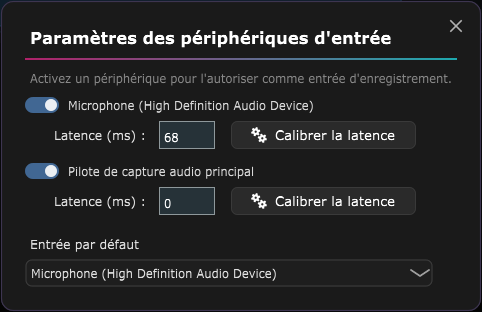
- Activez l'interrupteur d'un périphérique pour l'autoriser comme entrée d'enregistrement ; désactivez-le pour le retirer des sélecteurs d'entrée des pistes.
- Chaque ligne a aussi un champ de compensation de latence en millisecondes (laissé vide tant que la latence n'a pas été calibrée) et un bouton « Calibrer la latence » (voir plus bas). Ces deux éléments sont grisés pour un périphérique désactivé.
- Un menu « Entrée par défaut » choisit l'entrée proposée par défaut sur une nouvelle piste.
Paramètres › Enregistrement règle le comportement de l'enregistrement : l'interrupteur « Enregistrer démarre la lecture » (activé par défaut : un clic sur le bouton d'enregistrement de la barre de transport lance directement la lecture en enregistrant ; désactivé, il ne fait qu'armer, et vous appuyez ensuite sur Lecture), et la section Avant l'enregistrement (voir le chapitre Enregistrer) : pré-enregistrement, compte à rebours, et ce que vous entendez pendant ce compte à rebours (métronome, musique déjà enregistrée).
Chaque changement est enregistré immédiatement. Il n'y a pas de bouton de validation, fermez la fenêtre avec la croix ou la touche Échap.
Paramètres de lecture
Ouvrez Paramètres › Périphériques de sortie. Vous y trouvez la liste des sorties audio détectées, avec un interrupteur par sortie, et un menu « Sortie par défaut » pour choisir celle utilisée à la lecture.
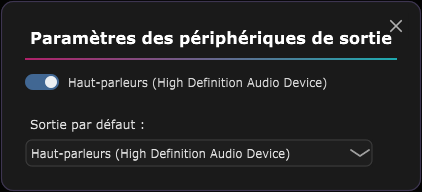
Comme pour les entrées, chaque changement est enregistré aussitôt, sans bouton de validation. Une sortie n'a ni compensation de latence ni bouton de calibrage : la latence ne compte que pour l'enregistrement.
Calibrer la latence
Il s'écoule toujours un court délai entre le moment où un son entre dans votre interface et le moment où l'application le reçoit. Ce délai, la latence, décale vos enregistrements par rapport aux pistes déjà en place.
Le bouton « Calibrer la latence », en face d'une entrée dans les Paramètres des périphériques d'entrée, mesure ce délai. L'application vous demande d'abord de choisir la méthode de calibrage :
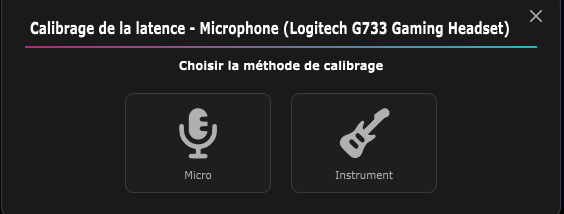
- Micro : un son bref est joué par la sortie audio et capté par le micro. Placez le micro près du haut-parleur (ou reliez sortie et entrée par un câble). Sur une interface à plusieurs entrées, choisissez la bonne entrée (Entrée 1, Entrée 2, Entrée 1+2…) : celle où le micro est branché ; une petite barre de volume confirme que le son arrive bien. Lancez le calibrage, puis confirmez la valeur mesurée.
- Instrument : pour un instrument branché sur une interface (guitare, basse, clavier…), sans micro. Branchez l'instrument sur l'entrée choisie et un casque ou des enceintes sur la sortie. Choisissez la bonne entrée (Entrée 1, Entrée 2, Entrée 1+2…) ; une petite barre de volume confirme que l'instrument arrive bien. Démarrez le calibrage : un métronome se met à jouer, jouez une note bien en rythme à chaque temps pendant une trentaine de secondes. Une barre de progression indique la confiance de la mesure ; en dessous, un bandeau fait défiler les prochaines pulsations pour vous aider à les anticiper, et un compte à rebours affiche le temps restant. La mesure se termine à 100 % de confiance ou au bout de ~30 secondes ; un bouton « Annuler » permet de l'interrompre à tout moment. Les premières secondes peuvent être approximatives, le temps de vous caler sur la pulsation.
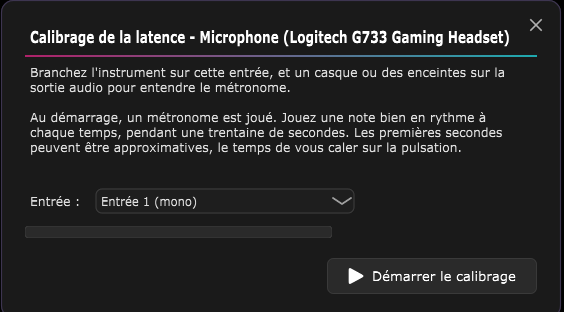
Dans les deux cas, la valeur confirmée est reportée dans le champ de compensation de latence de cette entrée, et vos futurs enregistrements sont recalés.
La première fois que vous choisissez une entrée jamais calibrée dans le sélecteur d'une piste, cette fenêtre s'ouvre automatiquement pour vous inviter à la calibrer. Une latence saisie à la main (0 compris) compte comme calibrée et ne redéclenche pas cette ouverture.
Pilotes ASIO
Un pilote ASIO (comme ASIO4ALL, ou le pilote fourni avec une interface Steinberg, Focusrite ou autre) offre une latence plus faible. Il prend en revanche le contrôle exclusif du matériel audio tant qu'il est ouvert.
L'application gère ce cas automatiquement. Si une piste armée utilise un pilote ASIO et que la lecture n'arrive pas à démarrer sur la sortie normale, l'application bascule la lecture sur la connexion ASIO déjà ouverte et vous en informe par un message. Vous n'avez rien de particulier à faire.
De même, le calibrage de la latence d'une entrée ASIO fonctionne y compris quand une autre piste tient déjà ce pilote ouvert : le calibrage se greffe sur la connexion existante, sans vous demander de désarmer quoi que ce soit.
Le son de calibrage (le clic du test micro ou le métronome du test instrument) est toujours joué par la sortie choisie dans Paramètres > Périphériques de sortie - jamais par les propres sorties d'un pilote ASIO utilisé en entrée - exactement comme le reste de l'application sépare toujours l'entrée d'enregistrement de la sortie d'écoute. Ce n'est que dans de rares cas (par exemple si la même interface est réglée à la fois comme entrée et comme sortie par défaut) que ce n'est pas possible : un petit « i » apparaît alors à côté du sélecteur d'entrée pour vous prévenir que le son de calibrage sera exceptionnellement joué par cette même entrée.
ASIO is a trademark of Steinberg Media Technologies GmbH, registered in Europe and other countries.