
Créer et gérer une session
Créer une session
Une session est un projet : elle contient vos pistes, vos enregistrements, vos blocs MIDI et vos réglages. Chaque session est rangée dans son propre dossier sur le disque.
Pour créer une session, utilisez « Créer une nouvelle session » sur l'écran d'accueil, ou le menu Fichier › Nouvelle session.
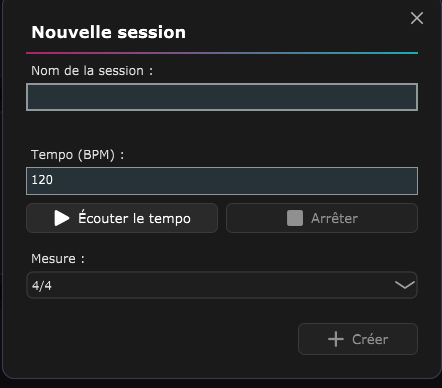
Donnez un nom à la session, puis validez. Une nouvelle session démarre avec une liste de pistes vide.
Choisissez aussi le tempo en BPM et la mesure. Le bouton « Écouter le tempo » fait entendre le métronome avant même de créer la session. La liste des mesures est classée par fréquence d'usage : 4/4, 3/4, 6/8, 2/4, 2/2, 12/8, 9/8, 3/8, 6/4, 5/4, 7/8. Les mesures composées (6/8, 9/8, 12/8) sont décomptées en pulsations de trois croches : le métronome accentue alors chaque temps pointé, et la barre temporelle marque ces pulsations d'un trait plus fort.
Le tempo et la mesure choisis ici ne sont que le point de départ du morceau : ils peuvent ensuite varier au fil de la session (changement de mesure, changement de tempo, accélération, ralentissement), directement depuis la barre temporelle - voir « Mesure et tempo au fil du morceau » plus bas.
Charger ou reprendre une session
Depuis l'écran d'accueil, sélectionnez une session et cliquez sur Ouvrir, ou double-cliquez sur sa ligne. Le bouton Reprendre la session rouvre directement la dernière session modifiée.
Quand une session est déjà ouverte, le menu Fichier › Charger session affiche la même liste dans une fenêtre, pour passer d'une session à l'autre sans fermer l'application.
Les pistes, leur nom, leur couleur, leur type, leur instrument et leur état muet sont enregistrés dans la session et rétablis à l'ouverture.
Supprimer une session
Sélectionnez une session dans la liste, sur l'écran d'accueil ou dans la fenêtre Fichier › Charger session, puis cliquez sur le bouton Supprimer, à gauche de « Ouvrir ».
Une fenêtre de confirmation s'ouvre. La suppression est définitive et ne peut pas être annulée : tout le dossier de la session est effacé du dossier de travail, y compris les fichiers audio enregistrés et les exports. Le bouton Annuler y est volontairement mis en avant ; confirmez seulement si vous êtes certain.
La session actuellement ouverte dans le multipiste ne peut pas être supprimée : depuis la fenêtre « Charger session », son bouton « Supprimer » reste désactivé.

Le dossier des sessions
Toutes les sessions sont regroupées dans le dossier des sessions, un
sous-dossier sessions du dossier de travail - qui
contient aussi les copies de travail des fichiers audio ouverts ou importés dans
l'application (voir le chapitre Éditer la forme d'onde, section « Ouvrir un fichier
audio »). Par défaut, ce dossier de travail est EasyRecordStudio dans
votre dossier utilisateur.
Vous pouvez changer ce dossier dans Paramètres › Dossier de travail, avec le bouton « Parcourir ». Le changement n'est pas appliqué tout de suite : une fenêtre de confirmation vous propose deux cases à cocher indépendantes.
- Copier les sessions existantes vers le nouveau dossier (cochée par défaut) : recopie vos sessions actuelles dans le nouveau dossier. C'est une copie, l'ancien dossier n'est pas vidé.
- Supprimer l'ancien dossier (décochée par défaut) : n'a d'effet que si l'ancien dossier est réellement vide au moment de la confirmation.
Les menus Fichier › Ouvrir le dossier de la session et Ouvrir le dossier des sessions ouvrent ces dossiers dans l'explorateur de fichiers.
Modifier le nom de la session
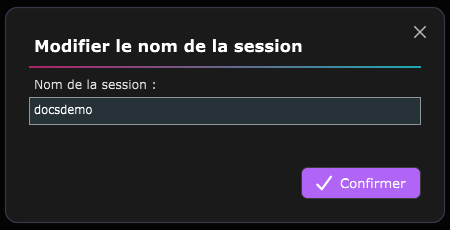
Dans le multipiste, le nom de la session est affiché sous le logo EasyRecord Studio, en haut à gauche. Le petit bouton crayon juste à côté ouvre une fenêtre avec un champ nom, pré-rempli avec le nom actuel. En confirmant, la session est renommée et son dossier sur le disque est renommé pour correspondre - si un dossier du même nom existe déjà au même emplacement, un message rouge s'affiche sous le champ et le renommage est refusé.
Mesure et tempo au fil du morceau
Le tempo et la mesure ne sont plus figés pour toute la session (voir « Créer une session » plus haut) : ils peuvent changer à tout moment du morceau - un changement de mesure, un changement de tempo ponctuel, ou une accélération/un ralentissement progressif sur plusieurs mesures. Tout se pilote par clic droit directement dans la barre temporelle du multipiste, juste au-dessus des pistes.
Sous la règle des mesures/temps, deux fines lignes affichent les changements déjà posés sous forme de petits blocs : celle du dessus pour les changements de mesure (« 4/4 », « 3/4»...), celle du dessous pour les changements de tempo et les accélérations/ralentissements (un nombre de BPM seul pour un changement ponctuel, « 80 -> 120 » pour une accélération/un ralentissement).

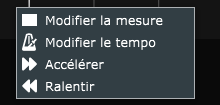
Un clic droit sur un temps encore libre ouvre un menu à quatre entrées :
- Modifier la mesure - le même sélecteur de mesure qu'à la création de la session.
- Modifier le tempo - le même champ de tempo (BPM) et le même bouton d'écoute qu'à la création.
- Accélérer / Ralentir - une fenêtre avec le tempo d'origine (écoutable, non modifiable), le nouveau tempo visé (également écoutable), une durée exprimée en mesures ou en temps (les deux se recalculent automatiquement l'un l'autre), et une courbe de transition - la même que pour un fondu d'entrée/de sortie : tirez la poignée pour rendre l'accélération/le ralentissement progressif ou au contraire brusque.
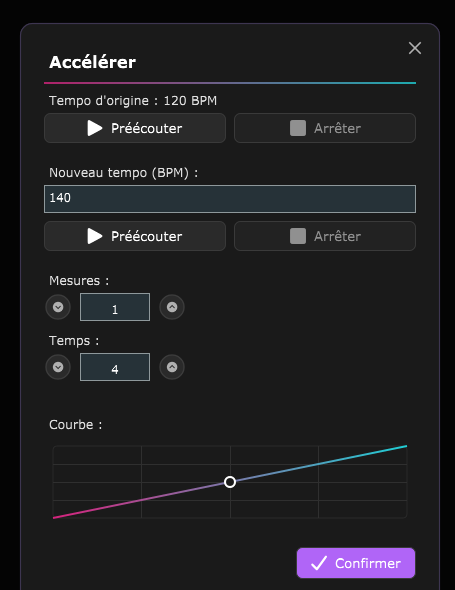
Le nouveau changement s'applique à partir du temps exact sur lequel le clic droit a eu lieu. Deux changements ne peuvent jamais se chevaucher sur un même temps ; si la durée choisie pour une accélération/un ralentissement empièterait sur un changement déjà présent plus loin dans le morceau, un message d'avertissement s'affiche dans la fenêtre et le bouton « Confirmer » reste désactivé tant que la durée n'est pas réduite.
Un mini-bloc déjà posé se manipule comme un bloc audio : un clic gauche le sélectionne et l'entoure de blanc (un seul bloc surligné à la fois sur tout le multipiste, mini-blocs et blocs audio/MIDI confondus - sélectionner l'un désélectionne l'autre), un cliquer-glisser le déplace d'un temps à l'autre, un double-clic ou un clic droit › Modifier rouvre sa fenêtre pré-remplie, et le clic droit propose aussi Supprimer. Une fois un mini-bloc sélectionné, la touche Suppr le supprime également. Le changement de mesure et le changement de tempo posés tout au début du morceau (temps zéro, ceux choisis à la création de la session) peuvent être sélectionnés et modifiés mais jamais supprimés - il faut toujours qu'une mesure et un tempo de départ soient définis.
Ces changements s'appliquent à l'ensemble de la session : barre temporelle, métronome, compte à rebours, édition des blocs audio et MIDI, mixage et export. La règle des mesures et la barre de visualisation au-dessus des pistes espacent leurs mesures à leur durée réelle : là où le tempo est rapide (ou après un changement pour une mesure plus courte), les mesures se resserrent, et les deux barres restent alignées entre elles. Le rappel du tempo et de la mesure dans la barre de transport suit la tête de lecture (il défile pendant une accélération, arrondi à l'entier).
ASIO is a trademark of Steinberg Media Technologies GmbH, registered in Europe and other countries.