
Paramètres
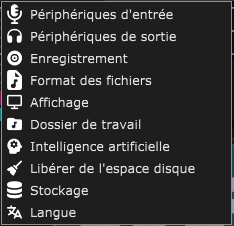
Périphériques d'entrée et de sortie
Les menus Paramètres › Périphériques d'entrée et Paramètres › Périphériques de sortie listent les entrées et les sorties audio détectées sur la machine, avec un interrupteur par périphérique et le choix du périphérique par défaut. Pour une entrée, on y règle aussi la compensation de latence et on lance son calibrage. Le détail est dans le chapitre Périphériques audio.
Enregistrement
Le menu Paramètres › Enregistrement règle le comportement de l'enregistrement : l'interrupteur « Enregistrer démarre la lecture » et les réglages « Avant l'enregistrement » (pré-enregistrement, compte à rebours). Le détail est dans les chapitres Périphériques audio et Enregistrer.
Format des fichiers
Le menu Paramètres › Format des fichiers choisit le format (WAV ou MP3) dans lequel l'application enregistre, importe et édite désormais vos fichiers audio. Ce réglage est unique pour toute l'application - il n'y a plus de format par session.
Le changement ne s'applique jamais à ce qui existe déjà : seuls les nouveaux enregistrements, les nouveaux imports, les nouvelles ouvertures de fichier externe et les premières éditions d'un bloc suivent ce format à partir du moment où vous le changez. Rien n'est reconverti en masse.
Passer du format WAV au format MP3 affiche une fenêtre de confirmation : le WAV n'a aucun inconvénient de performance mais prend beaucoup plus de place sur le disque (environ 7 à 10 fois plus) ; le MP3 économise cet espace mais ralentit l'affichage des ondes, la lecture, l'export et chaque édition (volume, égaliseur, effet, rognage) d'un bloc concerné, avec une légère perte de qualité à chaque ré-encodage. Choisir le WAV ne demande aucune confirmation, n'ayant aucun de ces inconvénients.

Affichage
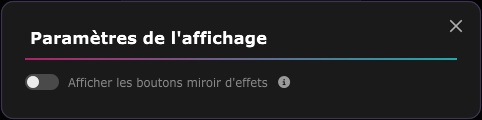
Le menu Paramètres › Affichage ouvre la fenêtre Paramètres de l'affichage. Elle contient un seul réglage : « Afficher les boutons miroir d'effets ».
Les boutons miroir sont les petits potards d'effet repris directement sur la barre de transport (pour la session et pour les blocs audio) et dans le panneau de chaque piste, à côté de la modale d'effets classique. Ils permettent de jouer à l'oreille avec les réglages d'effets sans ouvrir de fenêtre. L'interrupteur est désactivé par défaut : seul le bouton « Effets » reste visible (il devient bleu quand un effet est appliqué). Activez-le pour faire apparaître les potards miroir partout.
Ce réglage est lié à votre compte : il est retrouvé sur un autre ordinateur où vous vous connectez.
Dossier de travail
Le menu Paramètres › Dossier de travail permet de changer le dossier qui contient vos sessions ainsi que les copies de travail des fichiers audio ouverts ou importés dans l'application, avec une option pour copier les sessions existantes vers le nouveau dossier. Voir le chapitre Créer et gérer une session.
Intelligence artificielle
Le menu Paramètres › Intelligence artificielle contient votre clé API Google, sa validité et la liste des modèles utilisés aujourd'hui. Voir le chapitre Génération par intelligence artificielle.
Stockage et espace disque
Deux entrées du menu Paramètres gèrent la place occupée sur le disque : Stockage, qui décide quels fichiers de secours l'application conserve, et Libérer de l'espace disque, qui permet de les supprimer. Voir le chapitre Espace disque.
Langue
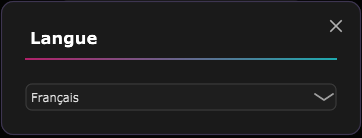
Le menu Paramètres › Langue change la langue de l'application (français ou anglais). Le changement est appliqué tout de suite, sans redémarrage. La langue est aussi liée à votre compte : elle est retrouvée sur un autre ordinateur où vous vous connectez.
ASIO is a trademark of Steinberg Media Technologies GmbH, registered in Europe and other countries.