
Espace disque
Les indicateurs de la barre de menus
À droite de la barre de menus, entre la pastille IA et votre pseudo, trois petits compteurs donnent l'état de l'ordinateur :
- Processeur : l'usage de l'application, puis celui de toute la machine.
- Mémoire : la mémoire utilisée par l'application, puis la part de mémoire occupée sur toute la machine.
- Stockage : la taille du dossier de la session ouverte, puis l'espace encore libre sur le disque qui la contient. Ce compteur n'existe que lorsqu'une session est ouverte.
Chaque compteur passe à l'orange, puis au rouge, sur son second chiffre : à partir de 80 % puis 90 % pour le processeur et la mémoire de la machine, et quand il reste moins de 20 Go puis 10 Go de libres pour le stockage. Un clic sur le compteur de stockage ouvre la fenêtre « Libérer de l'espace disque ».
Ce que l'application conserve
Pour pouvoir annuler une action, y compris après avoir fermé l'application, l'application ne supprime pas tout de suite un fichier devenu inutile : une piste ou un bloc supprimé, une prise remplacée par une édition, un export remplacé par un nouveau. Ces fichiers restent sur le disque, hors du chemin, jusqu'à ce que vous les supprimiez vous-même.
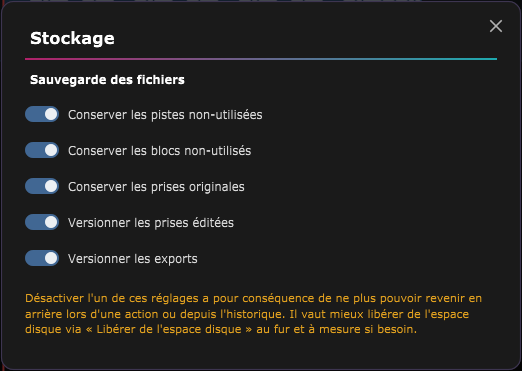
Paramètres › Stockage ouvre la fenêtre de la section « Sauvegarde des fichiers », avec cinq interrupteurs, tous activés par défaut :
- Conserver les pistes non-utilisées
- Conserver les blocs non-utilisés
- Conserver les prises originales
- Versionner les prises éditées
- Versionner les exports
Chaque changement s'applique immédiatement. Attention : désactiver un interrupteur fait supprimer ces fichiers dès qu'ils ne servent plus, ce qui empêche d'annuler l'action correspondante (directement ou depuis l'historique), et de « Restaurer l'original » pour une prise. Mieux vaut laisser ces réglages activés et libérer de la place de temps en temps, comme ci-dessous.
Libérer de l'espace disque
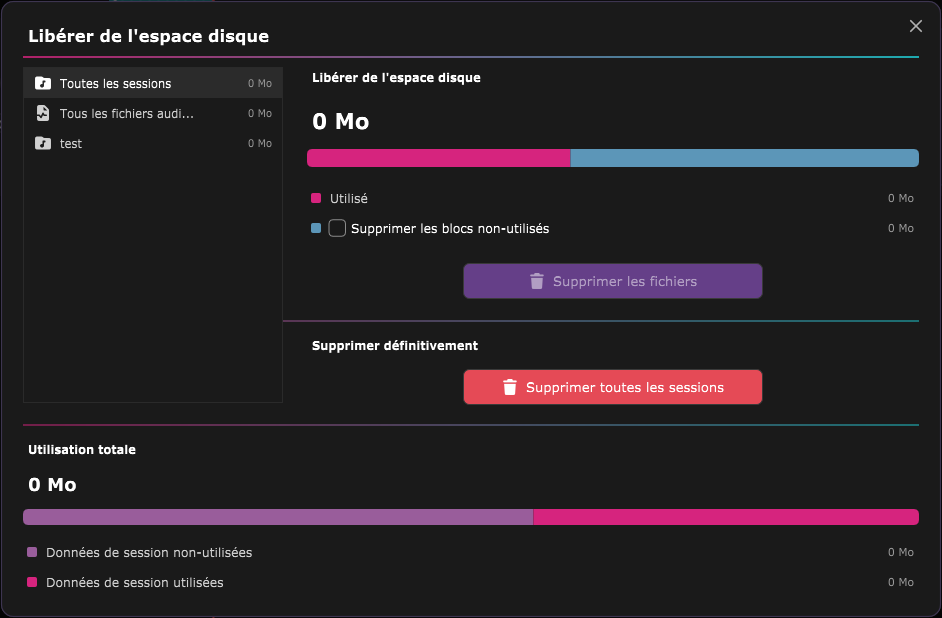
Paramètres › Libérer de l'espace disque (ou un clic sur le compteur de stockage) montre ce qui occupe la place et permet de le supprimer.
À gauche, la liste : Toutes les sessions, Tous les fichiers audio externes, puis chaque session, de la plus volumineuse à la plus légère, avec sa taille. Sélectionnez une ligne, et le panneau de droite détaille son utilisation :
- La taille totale, une barre colorée et une ligne par catégorie non vide : données utilisées (non supprimables), prises originales et versions éditées non utilisées, pistes et blocs non utilisés, exports.
- Cochez les catégories à effacer puis cliquez sur Supprimer les fichiers : une confirmation indique la place qui sera libérée. Ce qui est encore utilisé par la session n'est jamais touché.
- Le bouton rouge Supprimer définitivement (« Supprimer la session », « Supprimer toutes les sessions »…) efface toute la ligne sélectionnée, y compris ce qui est utilisé - à réserver aux sessions dont vous n'avez plus besoin. Une confirmation le rappelle.
Sous les deux colonnes, la section Utilisation totale résume tout le disque occupé par l'application : données de session utilisées et non utilisées, exports, fichiers audio externes.
Supprimer des fichiers conservés peut rendre certaines actions impossibles à annuler : la fenêtre Historique n'affichera plus le bouton « Annuler cette action » pour celles-ci.
ASIO is a trademark of Steinberg Media Technologies GmbH, registered in Europe and other countries.