
Génération par intelligence artificielle
Configurer la clé API
La génération de parties MIDI par intelligence artificielle utilise le service Google Gemini. Elle a besoin d'une clé API Google, gratuite, que vous créez sur le site de Google.
Ouvrez Paramètres › Intelligence artificielle. Collez votre clé dans le champ « Clé d'API Google ». Elle est enregistrée à chaque frappe, et l'application la vérifie : une coche verte indique une clé valide, une croix rouge une clé refusée.
- Le lien « Lien pour créer une clé d'API Google » ouvre la page de création de clé dans votre navigateur.
- Il n'y a plus de choix de qualité : l'application utilise toujours le modèle le plus capable disponible et passe automatiquement au suivant quand un modèle a épuisé son quota du jour. Une section Modèles utilisés liste les modèles sollicités aujourd'hui, avec leur nombre de requêtes et, quand il est connu, leur limite quotidienne gratuite approximative.
Modifier un bloc avec l'IA
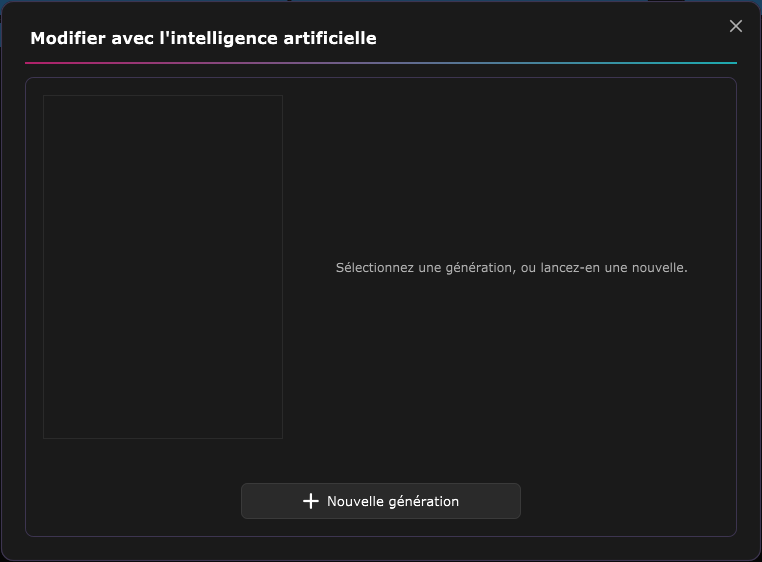
Ouvrez un bloc MIDI (batterie ou synthétiseur) dans l'éditeur, puis cliquez sur le bouton « Modifier avec l'intelligence artificielle ». Une fenêtre s'ouvre avec l'historique de toutes les générations lancées pour ce bloc, la plus récente en tête, et à droite le détail de celle que vous sélectionnez.
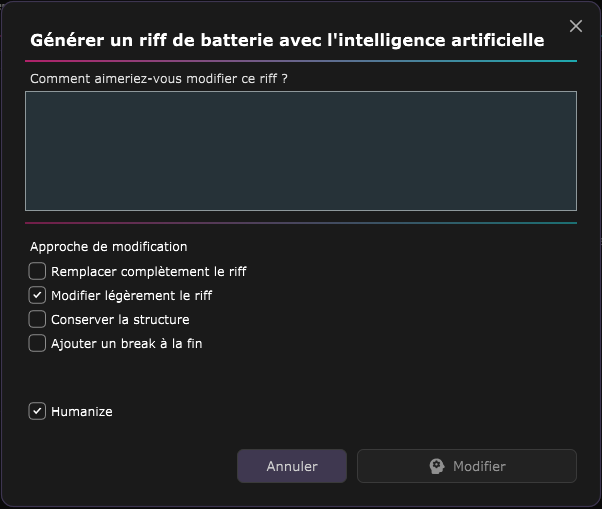
Pour en lancer une nouvelle, cliquez sur Nouvelle génération en bas de la fenêtre :
- Décrivez ce que vous voulez dans le champ de texte, en français ou en anglais.
- Laissez « Humanize » coché pour un rendu moins mécanique.
- Si le bloc contient déjà des notes, choisissez une approche de modification : remplacer complètement, modifier légèrement, conserver la structure ou ajouter un break à la fin.
- Cliquez sur Générer (le bouton s'appelle Modifier quand le bloc contient déjà des notes).
La génération part en arrière-plan : la fenêtre se referme sur l'historique, où la ligne apparaît avec son état (en attente, en cours, réussie ou échouée), et vous pouvez continuer à travailler, ou en lancer d'autres. Une seule requête est envoyée à la fois, la plus récente d'abord.
- Une génération réussie montre le temps qu'elle a pris et un aperçu du résultat. Écouter le joue, Appliquer le place dans le bloc (l'action est annulable), et Modifier rouvre le formulaire prérempli pour en lancer une nouvelle variante, sans toucher à celle-ci.
- Une génération en attente, en cours ou échouée affiche votre demande. Réessayer la remet en haut de la pile, et Éditer permet de corriger la demande avant de la relancer. En cas d'échec, le message d'erreur est indiqué.
Les générations sont conservées avec la session : vous retrouvez l'historique du bloc à sa réouverture.
Prévisualiser le prompt
Dans l'historique d'un bloc, sélectionnez une génération et cliquez sur Voir le prompt complet : vous voyez le texte exact transmis au service, avec un bouton pour le copier dans le presse-papier. Il combine votre description et le contenu du bloc au moment de la demande. Cela aide à comprendre pourquoi un résultat ne correspond pas et comment reformuler.
Le prompt indique aussi le tempo, la mesure et le nombre de mesures de la session, ainsi que la grille de ticks correspondante, pour que la partie générée tombe juste. Pour une mesure composée (6/8, 9/8, 12/8), il précise en plus les pulsations en temps pointés sur lesquelles phraser.
Suivre les générations et les quotas
Dès la première génération de la session, une pastille IA apparaît dans la barre de menus, à gauche du pseudo. Elle affiche la progression du lot en cours (par exemple 1/3) et une petite roue tourne tant qu'une requête est en route. L'icône devient verte quand tout est terminé et que vous n'avez pas encore regardé le résultat, et rouge quand la file est arrêtée.
Un clic sur la pastille ouvre Dernières générations par intelligence artificielle : toutes les générations de la session, tous blocs confondus, avec le nom du bloc, son type, un extrait de la demande, l'ancienneté et l'état. En haut, un résumé donne le nombre de réussites et d'échecs, le délai moyen et la part de résultats appliqués. Un clic sur une ligne ouvre l'éditeur du bloc concerné, sur cette génération.
Les services de Google imposent des limites. L'application les gère seule :
- Si le service est momentanément saturé, la demande est retentée automatiquement, avec une attente de plus en plus longue ; un message « Nouvel essai automatique en cours » l'indique, et l'application bascule sur un autre modèle si celui-ci reste indisponible.
- Si un modèle a épuisé son quota du jour, elle passe directement au suivant, sans rien vous demander.
- Si tous les modèles ont épuisé leur quota, ou si votre clé est bloquée, la file s'arrête, la pastille devient rouge et la fenêtre s'ouvre avec l'explication. Le quota gratuit se réinitialise chaque jour ; vous pouvez aussi cliquer sur Relancer les générations, ou saisir une nouvelle clé valide dans Paramètres › Intelligence artificielle, ce qui relance la file automatiquement.
- Une réponse inutilisable (format invalide, réponse bloquée par le filtre de sécurité) marque la génération comme échouée, sans nouvel essai. Vous pouvez la réessayer à la main.
ASIO is a trademark of Steinberg Media Technologies GmbH, registered in Europe and other countries.